专业指南 用Photoshop精修塑料设备产品图,提升计算机外设质感
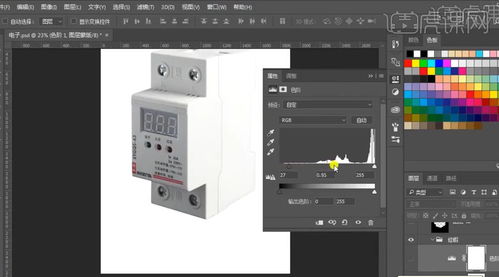
在计算机软硬件及外围设备(如键盘、鼠标、耳机、外置硬盘、路由器等)的电商展示、产品目录或广告宣传中,高质量的产品图片至关重要。塑料材质设备图常常面临反光不均、划痕、指纹、色彩失真或缺乏质感等问题。使用Adobe Photoshop(PS)进行精修,可以有效解决这些问题,突出产品的专业性与高级感。
精修核心目标: 还原产品真实质感,去除瑕疵,强化立体感与光泽,使图片清晰、干净、具有视觉吸引力。
一、 前期准备与基础调整
- RAW格式导入:如果可能,使用相机RAW格式拍摄,在PS的Camera Raw滤镜中进行初步的曝光、白平衡、清晰度调整,为后续精修打下良好基础。
- 构图校正:使用“裁剪工具”或“透视裁剪工具”校正产品角度,确保横平竖直,符合视觉习惯。
- 建立修图图层:养成使用图层的习惯。通过新建图层进行所有修饰操作(如使用“仿制图章工具”、“修复画笔工具”时,务必在新图层上操作),并合理命名图层,方便后期修改。
二、 瑕疵修复与清洁
塑料表面极易沾染灰尘、指纹并产生细小划痕。
- 局部修复:使用“修复画笔工具”(J)或“仿制图章工具”(S),设置柔边画笔,在新建的图层上,仔细去除灰尘、指纹、水渍及明显划痕。注意采样点要接近目标区域的光影和颜色。
- 整体平滑:对于亚光或细磨砂塑料,可以复制背景层,使用“表面模糊”或“高斯模糊”滤镜轻微模糊,然后添加图层蒙版,用黑色画笔擦除需要保留清晰边缘和Logo的部分,使表面纹理均匀。
三、 光影重塑与质感强化
这是提升塑料质感的关键步骤。塑料的反光特性(高光、漫反射)需要被精确刻画。
- 强化高光与反光:
- 新建“柔光”或“叠加”模式的空白图层。
- 使用低不透明度(10%-20%)的白色柔边画笔,沿着产品结构的转折边缘、弧面最凸处涂抹,模拟塑料的高光带,增强立体感。
- 对于光滑塑料(如亮面),高光应锐利、明亮;对于磨砂塑料,高光应柔和、分散。
- 加深阴影与结构线:
- 同样新建“柔光”或“正片叠底”模式的空白图层。
- 用低不透明度的黑色画笔,在产品接缝、凹陷处、转折背光面轻轻涂抹,强化结构轮廓和体积感。
- 使用加深/减淡工具:在新建的中性灰图层(50%灰,图层模式设置为“柔光”)上,使用“加深工具”和“减淡工具”(保护色调选项可勾选),更精细地刻画局部明暗,塑造光影过渡。
四、 色彩校正与统一
- 校色:使用“色彩平衡”、“可选颜色”或“曲线”调整图层,纠正塑料因环境光产生的色偏,确保白色是纯白,黑色是纯黑,产品色与实物一致。
- 增强色彩活力:微调“色相/饱和度”中的“饱和度”和“明度”,让产品颜色更鲜活,但切忌过度,以免失真。
- 统一色调:如果图片中有多个同系列产品,需确保它们的色调、明暗完全一致,体现专业性。
五、 锐化与细节提升
- 智能锐化:完成所有调整后,盖印可见图层(Ctrl+Shift+Alt+E),应用“滤镜 > 锐化 > 智能锐化”。适当调整“数量”和“半径”,锐化产品的边缘、纹理和Logo,使其更加清晰锐利。
- 局部锐化:如果只需锐化边缘,可以使用“高反差保留”滤镜结合“叠加”图层模式的方法,并通过蒙版控制锐化区域。
六、 背景处理与输出
- 背景净化:通常要求纯白或渐变灰背景。使用“钢笔工具”(P)精确勾勒产品轮廓建立路径,转换为选区后,添加图层蒙版抠出产品。对于毛发般精细的接口、缝隙,可使用“选择并遮住”功能进行细化。
- 倒影制作:为增强真实感和档次,可以复制产品图层,垂直翻转,降低不透明度,添加渐变蒙版,制作简单的倒影效果。
- 最终输出:根据用途保存文件。用于网页可存为“存储为Web所用格式”的JPG(质量80-100);用于印刷或后续修改,则保存为PSD或TIFF格式。
**** 精修塑料设备产品图是一个系统性的工程,核心在于“清洁、塑光、校色”。通过PS的分层、局部调整和滤镜功能,可以有效消除塑料材质的廉价感,赋予计算机外设产品坚固、精密、高品质的视觉形象,从而在激烈的市场竞争中脱颖而出。
如若转载,请注明出处:http://www.hualianruanjian.com/product/88.html
更新时间:2026-10-15 09:20:29