蓝牙耳机连接电脑显示“没有为Bluetooth外围设备安装驱动程序”的解决方案
当您尝试将蓝牙耳机连接到电脑时,如果系统提示“没有为Bluetooth外围设备安装驱动程序”,这通常意味着Windows系统无法自动识别或正确配置该耳机的特定功能所需的驱动程序。这并不意味着您的电脑完全没有蓝牙功能,而是系统与耳机之间某些特定协议(如音频、麦克风等)的通信出现了问题。
以下是一套从易到难、系统性解决问题的步骤,涵盖了软件和硬件层面的排查。
第一步:基础检查与通用修复
- 确保蓝牙已开启:检查电脑的蓝牙开关是否打开(笔记本通常有功能键组合,台式机需确认蓝牙适配器已安装且启用)。
- 重启设备:简单但有效。重启电脑和蓝牙耳机,然后重新尝试配对。
- 移除旧设备并重新配对:
- 进入Windows 设置 > 蓝牙和其他设备。
- 在“音频”或“其他设备”列表中找到您的耳机,选择它并点击 “移除设备”。
- 将耳机置于配对模式(通常需要长按电源键),然后在电脑上点击 “添加蓝牙或其他设备” 重新搜索并配对。
第二步:更新或重新安装蓝牙驱动程序
这是解决此问题的核心步骤。驱动程序是硬件(蓝牙适配器)与操作系统沟通的桥梁。
- 通过设备管理器自动更新:
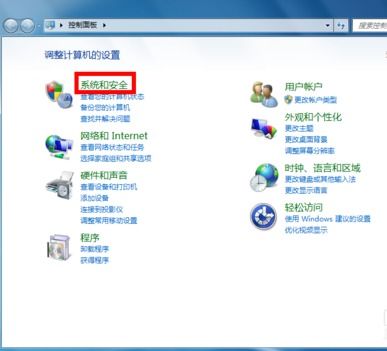
- 右键点击 开始菜单,选择 “设备管理器”。
- 找到 “蓝牙” 类别并展开,您会看到您电脑的蓝牙适配器(如Intel Wireless Bluetooth、Realtek Bluetooth等)。
- 右键点击它,选择 “更新驱动程序” > “自动搜索更新的驱动程序软件”。让Windows尝试在线查找并安装。
- 通过设备管理器重新安装:
- 在设备管理器中,右键点击蓝牙适配器,选择 “卸载设备”。在弹出的对话框中,勾选“尝试删除此设备的驱动程序软件”,然后点击卸载。
- 卸载完成后,重启电脑。Windows会在重启时自动尝试重新安装最通用的蓝牙驱动程序。
- 从电脑制造商官网手动安装:
- 这是最推荐的方法。访问您电脑品牌(如联想、戴尔、惠普等)的官方网站,进入“支持”或“驱动下载”页面。
- 输入您的电脑型号,找到与您操作系统版本匹配的 “蓝牙驱动程序” 并下载安装。
- 从蓝牙芯片制造商官网安装:
- 如果知道您电脑蓝牙适配器的具体芯片型号(如Intel AX200),可以直接访问Intel等芯片厂商的官网下载最新的蓝牙驱动。
第三步:运行Windows疑难解答与更新系统
- 运行蓝牙疑难解答:
- 进入 设置 > 系统 > 疑难解答 > 其他疑难解答。
- 找到 “蓝牙”,运行它并按照提示操作。Windows可以自动检测并修复一些常见的蓝牙配置问题。
- 安装Windows更新:
- 进入 设置 > Windows更新,检查并安装所有可用的更新。重要更新和可选更新(尤其是驱动程序更新)中可能包含蓝牙驱动的修复补丁。
第四步:针对“外围设备”错误的专项处理
有时错误并非出在主蓝牙适配器驱动,而是耳机作为“外围设备”的驱动配置。
- 在设备管理器中查看未知设备:
- 打开设备管理器,查看是否有带黄色感叹号的 “未知设备” 或 “其他设备”,其名称可能包含“Bluetooth Peripheral Device”或您的耳机型号。
- 右键点击该设备,选择 “更新驱动程序” > “浏览我的电脑以查找驱动程序” > “让我从计算机上的可用驱动程序列表中选取”。
- 在列表中选择一个合适的类别进行尝试,例如 “蓝牙无线电” 或通用的 “蓝牙设备”。如果列表中有您的耳机品牌型号,直接选择它。
- 安装通用的蓝牙音频驱动:
- 您可以尝试手动安装微软提供的通用蓝牙音频驱动。在更新上述未知设备驱动时,在驱动程序列表中尝试选择 “Microsoft” 为提供商,并选择如 “蓝牙音频设备” 或 “蓝牙免提电话音频” 等选项。
第五步:硬件与高级排查
如果以上所有方法均无效,需考虑更深层次的问题。
- 更换连接环境:远离USB 3.0设备、无线路由器或其他可能造成2.4GHz频段干扰的源。
- 更换电脑测试:将蓝牙耳机连接到另一台电脑或手机上,如果工作正常,则问题基本锁定在您的电脑。
- 检查蓝牙适配器硬件:
- 对于台式机或部分笔记本,蓝牙功能可能由一个独立的USB蓝牙适配器或内置的M.2网卡提供。尝试重新插拔USB适配器,或检查内置适配器是否松动。
- 如果电脑完全没有蓝牙功能(设备管理器中无蓝牙类别),可能需要考虑更换蓝牙适配器硬件。
- 系统还原或重置:如果问题是在近期系统更新或安装某个软件后出现的,可以尝试进行系统还原。作为最后手段,可以考虑重置Windows系统(保留个人文件)。
建议流程
对于大多数用户,建议按此顺序操作:重启 > 移除重连 > 运行Windows蓝牙疑难解答 > 通过设备管理器更新/重装蓝牙驱动 > 从电脑官网下载驱动安装 > 处理设备管理器中的未知设备。通常,在执行到从官网安装原厂驱动这一步时,问题就能得到解决。
请记住,保持操作系统和驱动程序为最新状态,是避免此类外围设备连接问题的最佳预防措施。
如若转载,请注明出处:http://www.hualianruanjian.com/product/72.html
更新时间:2026-10-18 20:28:46