联想笔记本电脑蓝牙外围设备显示叹号问题的解决方案
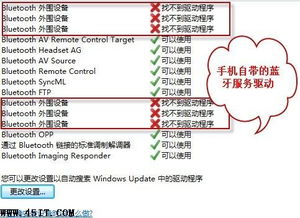
当联想笔记本电脑的蓝牙外围设备在设备管理器中显示黄色叹号时,通常表示设备驱动程序存在问题或蓝牙功能未正确启用。以下是几种常见解决方法,涵盖软件和硬件层面的排查步骤:
- 更新或重新安装蓝牙驱动程序:
- 打开设备管理器,右键点击带叹号的蓝牙设备,选择“更新驱动程序”。可以自动搜索更新或手动从联想官网下载对应型号的最新蓝牙驱动。
- 若更新无效,尝试卸载设备后重启电脑,系统将自动重新识别并安装驱动。
- 检查蓝牙服务状态:
- 按下Win+R键,输入“services.msc”打开服务窗口,确保“Bluetooth Support Service”和“Bluetooth User Service”处于“正在运行”状态,启动类型设为“自动”。
- 启用蓝牙硬件开关:
- 部分联想笔记本配有物理蓝牙开关或Fn功能键组合(如Fn+F5),确认蓝牙功能已开启。检查任务栏蓝牙图标是否可见,若不可见可能需在BIOS中启用蓝牙模块(重启时按F2进入BIOS设置)。
- 运行硬件疑难解答:
- 在Windows设置中搜索“硬件和设备疑难解答”,按照向导检测并修复蓝牙外设问题。
- 排查硬件冲突:
- 如果以上方法均无效,可能是蓝牙模块硬件故障。尝试连接其他蓝牙设备排除单一设备兼容性问题,若多设备均无法连接,建议联系联想售后检测硬件。
通过以上步骤,大多数蓝牙叹号问题可得到解决。若问题持续存在,建议备份数据后尝试系统还原或重置操作系统。
如若转载,请注明出处:http://www.hualianruanjian.com/product/31.html
更新时间:2026-10-15 13:43:16