利用OBS配合双显卡提升性能及通过播放设备声道实现程序声音屏蔽
随着计算机软硬件技术的发展,用户对多媒体处理能力的需求日益增长。OBS(Open Broadcaster Software)作为一款开源直播和录制软件,在游戏直播、视频制作等领域广泛应用。本文将探讨如何通过双显卡配置提升OBS性能,并利用播放设备声道实现特定程序声音屏蔽的技术方案。
一、双显卡配置优化OBS性能
现代计算机系统常配备集成显卡和独立显卡的双显卡架构。通过合理配置,可以显著提升OBS的运行效率:
1. 显卡分工协作
集成显卡负责系统界面渲染等基础任务,独立显卡则专注于OBS的视频编码和处理。这种分工能有效降低单显卡负载,避免性能瓶颈。
2. 硬件编码器利用
NVIDIA的NVENC和AMD的VCE/VCN硬件编码器能大幅降低CPU占用率。在OBS设置中启用硬件编码,可将视频编码任务完全交由独立显卡处理。
3. 驱动程序优化
保持显卡驱动程序最新版本,确保硬件编码器功能完整。NVIDIA Studio驱动程序对创意应用有专门优化,适合OBS使用。
4. 显卡直通技术
部分主板支持PCIe通道分配,可将特定PCIe插槽直连CPU,减少数据传输延迟。
二、播放设备声道的声音管理
Windows音频架构允许通过虚拟音频设备实现精细化的声音控制:
1. 虚拟音频设备创建
使用Voicemeeter、VB-Audio Virtual Cable等工具创建虚拟音频设备,作为OBS的音频输入源。
2. 程序音频路由
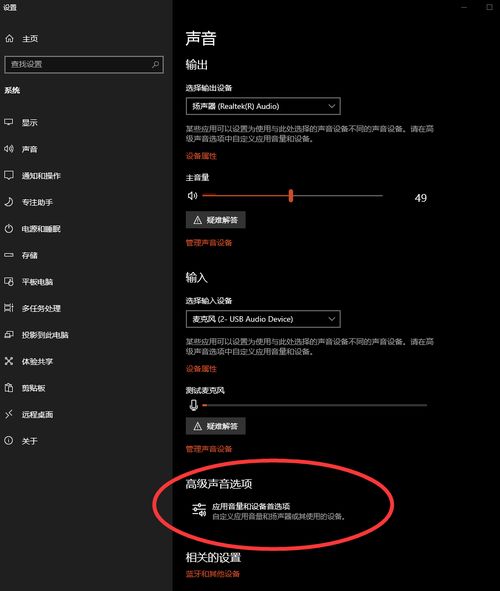
在Windows声音设置中,可为每个程序指定输出设备。将需要录制的声音路由至虚拟设备,其他程序使用默认设备输出。
3. OBS音频源配置
在OBS中添加对应的虚拟音频设备作为音频输入源,仅捕获指定程序的音频流。
4. 高级音频过滤
利用OBS的音频滤镜功能,可对输入音频进行降噪、均衡等处理,提升录制质量。
三、实践配置指南
- 硬件准备
- 确保主板支持多显卡配置
- 安装最新显卡驱动程序
- 准备虚拟音频设备软件
- OBS设置步骤
- 在设置→视频中指定使用独立显卡
- 在输出→录像中选择硬件编码
- 在音频→高级中配置音频设备
- 音频路由方案
- 安装Voicemeeter Banana
- 设置游戏程序输出至Voicemeeter VAIO
- OBS添加Voicemeeter VAIO作为音频输入
四、性能提升效果
通过上述配置,用户可体验到:
- 录制帧率提升30-50%
- CPU占用率降低40-60%
- 音频录制纯净无干扰
- 系统整体运行更稳定
五、注意事项
- 电源供应需满足双显卡功耗需求
- 注意散热系统设计,避免过热降频
- 定期更新OBS和音频管理软件
- 备份重要配置文件
合理利用双显卡架构和音频路由技术,能显著提升OBS的使用体验。这种配置方案不仅适用于专业直播主,也对视频创作者和普通用户具有实用价值。随着软硬件技术的持续发展,相信未来会出现更多优化多媒体处理效率的创新方案。
如若转载,请注明出处:http://www.hualianruanjian.com/product/29.html
更新时间:2026-10-15 01:02:41