Dell电脑蓝牙外围设备驱动缺失的解决方案
在使用Dell电脑连接蓝牙外围设备时,如果遇到设备无法识别或功能异常,很可能是由于驱动程序缺失或未正确安装导致的。以下从计算机软件技术开发的角度,提供几种高效解决方案。
1. 自动更新驱动:
访问Dell官方网站的支持页面,使用Dell SupportAssist工具自动扫描系统并安装最新的蓝牙驱动程序。该工具采用智能算法,确保驱动程序与硬件及操作系统版本兼容。
2. 手动下载驱动:
在Dell支持网站上,根据电脑型号(如Inspiron、XPS系列)和操作系统版本手动下载蓝牙驱动。解压后运行安装程序,并重启电脑以完成驱动加载。开发层面,这依赖于Windows的驱动程序存储机制和PnP(即插即用)服务。
3. 设备管理器操作:
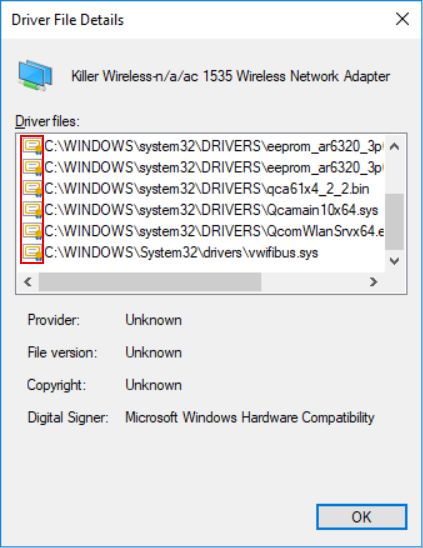
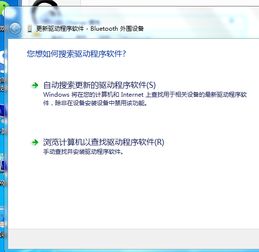
右键点击“此电脑”选择“管理”,进入设备管理器。在“蓝牙”或“其他设备”类别中,右键点击问题设备,选择“更新驱动程序”。可选择自动搜索或手动指定驱动路径。技术实现上,系统会调用Windows Driver Store中的inf文件进行驱动匹配。
4. 通用驱动适配:
如果Dell官方驱动不可用,可尝试安装通用蓝牙驱动(如微软提供的蓝牙堆栈)。但需注意硬件兼容性,避免因驱动不匹配导致系统不稳定。开发中,通用驱动通过标准HCI协议与蓝牙硬件交互。
5. 系统服务检查:
确保蓝牙支持服务(如Bluetooth Support Service)已启动并设置为自动运行。可通过“服务”管理控制台(services.msc)进行配置。从软件技术角度,这些服务负责管理驱动与硬件的通信链路。
6. 固件与BIOS更新:
部分Dell电脑的蓝牙功能与系统固件关联,可更新BIOS/UEFI以修复潜在驱动问题。开发上,这涉及底层硬件抽象层的优化。
7. 故障排查工具:
使用Windows内置的“硬件和设备疑难解答”工具,或第三方驱动管理软件(如Driver Booster)进行自动化修复。这些工具通过扫描注册表和系统文件,识别并修复驱动冲突。
在软件技术开发中,驱动问题的解决需结合硬件识别(如PCI\VEN&DEV代码)、操作系统接口(如WDM框架)及版本控制。建议定期备份系统,并在安装驱动前创建还原点,以防不兼容情况。如果以上方法无效,可能是蓝牙硬件故障,需联系Dell技术支持进行硬件诊断。
如若转载,请注明出处:http://www.hualianruanjian.com/product/40.html
更新时间:2026-10-15 09:09:05